Colors, tipus de lletra, gràfics de fons i altres opcionsL'aspecte visual de la pantalla on es presenta l'activitat es controla bàsicament mitjançant dues finestres:
- Mitjançant el botó Fonts que apareix en l'edició de l'activitat (CTRL+E) s'ajusten els colors i el tipus de lletra de les zones susceptibles de mostrar text o contingut actiu.
- En les Opcions de l'activitat (tecles CTRL+O) s'estableixen altres paràmetres, com el color de fons, la posició de la finestra de joc, els botons que han d'aparèixer, etc. Anem a veure amb detall el funcionament d'aquests dos quadres de configuració:
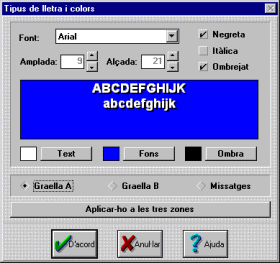
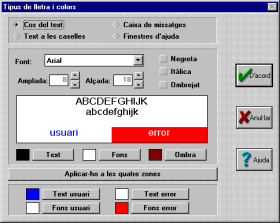
La finestra de Tipus de lletra i colors té un aspecte diferent segons el tipus d'activitat que s'estigui dissenyant:
Per ajustar el tipus de lletra i els colors cal seguir aquests passos:
- Seleccionar la zona que es vol modificar. Les zones principals són la graella A, la graella B i la caixa de missatges. En les activitats de text, que veurem més endavant, hi ha quatre zones: cos del text, text a les caselles, finestres d'ajuda i caixa de missatges.
- Seleccionar el tipus de lletra desplegant la llista Font. Es recomana utilitzar els tipus de lletra bàsics del Windows, especialment si penseu instal·lar les vostres activitats en diversos ordinadors: si especifiqueu altres tipus de lletra caldrà que els usuaris que utilitzin les vostres activitats els tinguin també instal·lats. Els tipus de lletra bàsics del Windows són: Arial, TimesNewRoman, CourierNew i System.
- Ajustar l'amplada i l'alçada del tipus de lletra, així com els atributs Negreta, Itàlica i Ombrejat.
- Modificar els colors. Per escollir un color cal fer clic damunt els botons que apareixen a la dreta dels quadrets de mostra.
- Si volem que totes les zones tinguin el mateix aspecte n'hi haurà prou amb fer clic al botó Aplicar-ho a les tres zones (o a les quatre zones, en les activitats de text). En cas contrari caldrà seleccionar-les una per una i seguir tots els passos anteriors. Cal tenir en compte que no sempre serà possible mostrar els textos en les dimensions indicades. Quan el Clic detecta que el text d'alguna casella se surt dels marges que té assignats efectua una operació de reducció de les dimensions del tipus de lletra que s'aplica a tota la zona a la que pertany la casella afectada. Les dimensions de les caselles i les dels tipus de lletra són dos variables que van molt directament relacionades. El color seleccionat per a l'Ombra s'utilitza també per a omplir el forat deixat per les caselles que han de desaparèixer mentre es resol l'activitat. Proveu a modificar aquest color en els trencaclosques de la "demo" del Clic i veureu com es manifesten els canvis. La resta de paràmetres que afecten l'aspecte visual es controlen en les Opcions de l'Activitat:
Per a la Finestra principal (vegeu l'apartat Zones de la pantalla del mòdul 1) tenim tres opcions:
a) Escollir una de les quatre trames grises.
b) Escollir un color. Per fer-ho cal marcar primer el rombe que hi ha davant de la mostra de color i després clicar al botó Color sòlid per seleccionar-lo.
c) Escollir un gràfic de fons. El gràfic es pot distribuir en mosaic (omplint tota la finestra) o pot quedar centrat al mig de la pantalla, omplint la resta amb el color o la trama seleccionades. A les activitats de text de la "demo" del Clic n'hi ha algunes on s'utilitzen imatges de fons: per exemple, la TXA02.TXA (en mosaic), o la TXA06.TXA (centrada). Per a la Finestra de joc tenim també tres opcions:
a) Fer-la transparent. En aquest cas dominaran els colors, trames o imatges de fons seleccionades per a la finestra principal.
b) Seleccionar una trama.
c) Seleccionar un color sòlid. Per defecte la finestra de joc apareix centrada a la pantalla, però hi ha la possibilitat d'assignar-li unes coordenades concretes. Aquesta opció s'acostuma a utilitzar conjuntament amb una imatge de fons centrada en la finestra principal, que actua com a decorat de l'activitat. En les opcions de l'activitat es controlen molts altres paràmetres que intervenen en l'aspecte visual de l'activitat:
- Els botons i comptadors que han d'aparèixer.
- El tipus de disseny dels botons. Hi ha tres possibilitats:
El color utilitzat per a dibuixar els botons petits 2 és el mateix que s'hagi seleccionat per al text de la caixa de missatges en la finestra Fonts.
- La posició dels botons: a l'esquerra o a la part superior de la pantalla.
- L'aparició o no d'un rectangle al voltant de la finestra de joc, la caixa de missatges i els comptadors. Això es controla mitjançant l'opció Marcs ombrejats.
- L'amplada i l'alçada de les caselles. Quan s'indiquen unes dimensions que amb la distribució de caselles actual sobrepassarien les permeses per la pantalla el Clic s'encarrega de reduir-les fins a encabir-les, respectant la relació entre alçada i amplada que s'hagi indicat. Per exemple: suposem que hem fet una activitat amb una graella que disposa d'un espai màxim de 540 x 320 punts a la pantalla (vegeu el gràfic de dimensions màximes del mòdul anterior), i que hi van 10 files i 10 columnes. Si s'indiquen unes dimensions de 100 x 50 per a les caselles és evident que sobrepassem l'espai disponible (caldria una superfície de 1.000 x 500 punts!). Davant d'això el Clic acabarà donant unes mides de 54 punts d'amplada (540/10=54) i 27 punts d'alçada perquè les mides que hem indicat (100x50) impliquen que l'alçada sempre ha de ser la meitat que l'amplada (54/2=27). De fet sobrarà espai vertical: la graella ocuparà 270 punts (10x27) i n'hi ha 320 disponibles, però el Clic intenta sempre respectar la relació entre amplada i alçada que se li hagi indicat. Quan intervenen dues graelles els càlculs es compliquen una mica més, però se segueix el mateix principi: encongir les caselles tant com calgui per encabir-les a la pantalla, respectant les seves proporcions. Aquestes consideracions sobre les dimensions de les caselles només es tenen en compte quan el seu contingut és del tipus "text". Quan es tracta d'un gràfic el Clic calcula automàticament les dimensions i proporcions a partir de la mida real de la imatge. En les activitats de text només es consideren les dimensions de la graella A, que té una única casella.


|