Enrera
Mòdul 2
Quaderns Virtuals: aprenentatge i avaluació en xarxa
  Pràctica
1
2
3
4
5
6
   
Exercicis
Exercicis


L'objectiu d'aquesta pràctica és conèixer el funcionament de les preguntes del tipus d'ordenació en general i amb el tipus de material de text en particular.

  La pregunta d'ordenació, de text, en aquest primer cas, es basa en un seguit de paraules o línies de text desordenades. Clicant i movent cada paraula o cada línia de text, l'alumne/a ha de recompondre l'ordre correcte, segons el que s'hagi previst pel professor/a.
   
Preguntes d'ordenació de text
   
  Aspectes organitzatius i preliminars
  Seguint l'esquema de distribució dels fulls i les preguntes, es recomana la creació d'un full nou per afegir les preguntes d'ordenació. Cal recordar que esteu creant un Quadern Virtual sobre els planetes del Sistema Solar al qual li afegiu diferents fulls amb informacions, materials addicionals i preguntes sobre aquest tema. Les preguntes i els fulls estan organitzats per tipologia de preguntes, que són adients als continguts d'aquest curs i a la seva distribució segons els mòduls.
Donat el caire pràctic dels mòduls i de les pràctiques, en el vostre cas, les explicacions teòriques es basaran en els exemples i en els exercicis que es demanen a la pràctica pròpiament dita.
   
   
Pràctica

Recordeu: per crear un full al Quadern Virtual

 
Creació d'un full
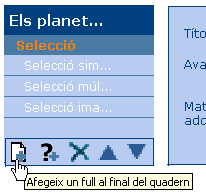
  • Cliqueu al botó Afegeix full: Afegeix full. Els fulls nous s'afegeixen sempre al final del quadern, però es poden moure amb els botons Puja i Baixa.
  • Al camp de text Títol escriviu: "Ordenar el Cosmos".
 
 
Procés de creació d'un full nou
   
Informació

Passos per crear una pregunta d'ordenació de text


  • Situeu el cursor sobre el títol del full on voleu afegir la pregunta.
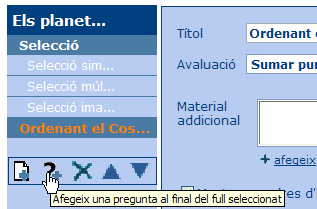
  • Cliqueu al botó Afegeix pregunta: Afegeix pregunta.
Creació d'una pregunta
 
Procés de creació d'una pregunta nova
   
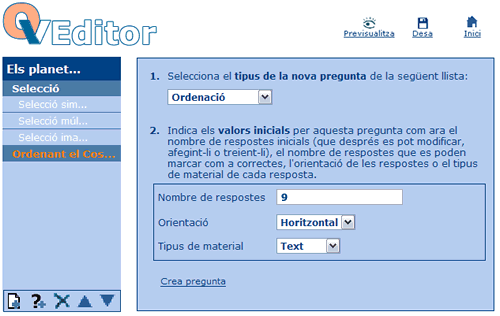
  Una vegada heu clicat al botó Afegeix pregunta, apareix la pantalla de creació de preguntes.
 
Creació d'una pregunta d'Ordenació
 
Menú general de preguntes de Quadern Virtual
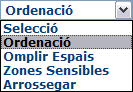
  La primera opció, punt 1, permet triar el tipus de pregunta: Selecció, Ordenació, Omplir espais, Zones sensibles i Arrossegar.
En el vostre cas, trieu el tipus Ordenació seleccionant aquesta opció de la llista desplegable.

El segon pas, punt 2, informa i recorda les decisions posteriors que heu de prendre, i que són adients al tipus de pregunta que heu triat: Ordenació, en aquest cas.
   
 
Desplegable amb els tipus de preguntes
Desplegable amb els tipus de preguntes disponibles a QV.
Valors inicials per les preguntes d'Ordenació
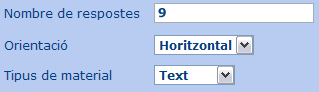
Menús per triar el nombre de respostes, l'orientació i el tipus de material. Aquests paràmetres es poden modificar una vegada ja ha estat creada la pregunta.
Crea pregunta
Cal clicar a aquest botó per confirmar la creació de la pregunta.
   
  Una vegada accediu a la pantalla d'edició de pregunta d'ordenació, heu d'omplir i seleccionar els diferents camps de text:
   
 
Respostes d'ordenació
 
Pantalla corresponent a l'edició de les respostes d'ordenació


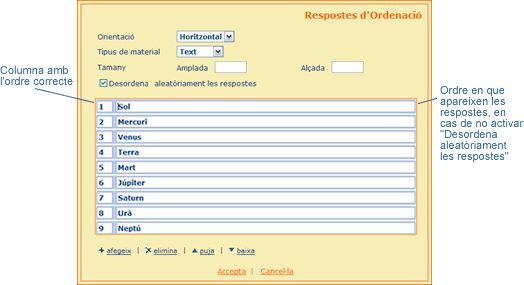
A la pantalla d'edició de les respostes d'ordenació, apareixen les opcions que s'han pres anteriorment: Orientació, Tipus de material i Nombre de respostes. Tot i així, en aquesta mateixa pantalla, es poden modificar aquests valors:

  • A la casella Orientació, si es tria l'opció Vertical, les opcions per ordenar apareixeran una sota l'altra en una columna quan es visualitzi o s'executi la pregunta. Si es tria l'opció Horitzontal, les opcions apareixeran una al costat de l'altra seguint una línia.
    En el cas de preguntes que pretenen ordenar paraules, l'opció més lògica és l'orientació Horitzontal i Text com a tipus de material.
    En el cas de preguntes que tenen com a objectiu ordenar frases o línies d'un text o paràgraf, l'opció més raonable és l'orientació Vertical i Text com a tipus de material.
  • Els camps de text de la mida, és a dir, Amplada i Alēada, permeten ajustar les mides del quadre que contindrà els objectes per ordenar (text, imatges...). És important ajustar aquestes mides per evitar que aparegui molt d'espai en blanc.
  • La casella Desordena aleatòriament les respostes cal activar-la si les paraules o línies han d'aparèixer en un ordre diferent del que introduireu quan s'executi el Quadern.
  • A cadascuna de les línies enumerades s'ha d'escriure cada paraula o cada frase que ha d'aparèixer entre les respostes. L'ordre correcte serà el que correspon als números de la columna de l'esquerra, tot i que en l'edició aparegui en un altre ordre, és a dir, podeu escriure 1, 3, 4, 2... a la columna, però l'ordre correcte sempre serà 1, 2, 3, 4...
    Amb els botons Afegeix, Elimina, Puja i Baixa es poden modificar el nombre i l'ordre de les respostes d'ordenació. Per eliminar, pujar o baixar qualsevol de les respostes, cal seleccionar-la prèviament.

    Per confirmar els canvis s'ha de clicar al botó Accepta.
   
 
Pantalla d'edició de Pregunta d'Ordenació
 
Pantalla d'edició de pregunta d'ordenació
 

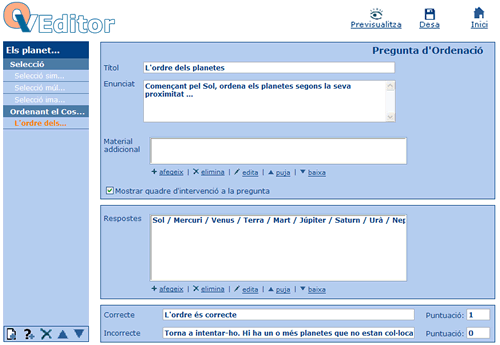
Des de la pantalla d'edició de preguntes d'ordenació, heu de completar i redactar al lloc adient:

  • El títol de la pregunta
  • L'enunciat
  • El material addicional
  • A la llista Respostes apareixen tots els grups de respostes que s'han ordenar. Cada línia representa un grup de paraules, frases o imatges que cal ordenar. Per modificar qualsevol d'aquests grups cal seleccionar-lo i clicar sobre algun dels botons que apareixen a la part inferior: Afegeix, Elimina, Edita, Puja o Baixa
  • La resta de caselles, menús i opcions que ja han estat comentades a pràctiques anteriors
 

Finalment, no heu d'oblidar guardar el canvis clicant al botó Guarda.

Per veure els resultats, activeu el visualitzador clicant al botó Vista preliminar.

   
Pràctica Per fer aquesta pràctica necessitareu el fitxer m2_p1_01.swf del material del curs.


En aquesta pràctica, es proposa dues preguntes que afegireu a un full nou anomenat "Ordenar el Cosmos", i un material addicional al full:

  1. Crear un material addional consistent en una animació en format Flash.
  2. Ordenar el nom dels nou planetes del nostre Sistema Solar, des del més proper fins al més llunyà del Sol, fent que sempre surti com a primer el Sol.
  3. Ordenar un text, línia a línia.
   
 
Visualització del resultat de la prąctica
 
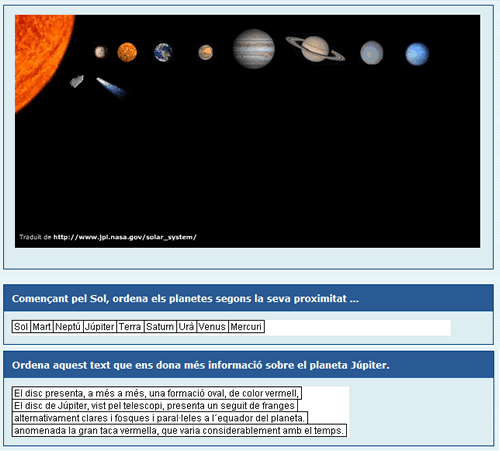
Imatge del resultat final de la pràctica que es proposa
   
 
Elaborar material addicional


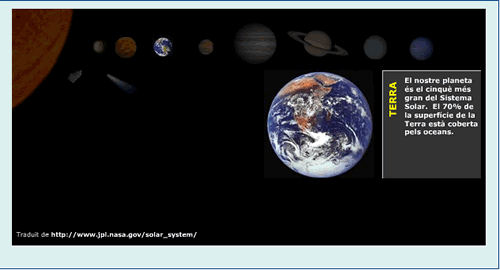
En aquest cas, el material addicional s'afegirà a l'edició del full seleccionant al desplegable tipus Pel·lícula flash. Les dimensions de la pel·lícula Flash són 600 x 300.

Abans d'afegir-ho, caldrà importar la pel·lícula de Flash m2_p1_01.swf al vostre espai de l'editor.

  Visualització del material addicional del full
 
Visualització del material addicional del full
 
 
Crear i editar una pregunta d'ordenació horitzontal de text


Per fer aquesta pregunta, cal seguir les passes explicades en aquesta pràctica. Les dades que s'han de tenir tenir en compte són:

  • A Respostes d'ordenació:
    • Les respostes per ordenar són el Sol i els nou planetes. Per tant, el nombre de respostes és 9.
    • Comprovar que consta Horitzontal i Text als menús corresponents.
    • Feu proves activant i desactivant la casella Desordena aleatòriament les respostes per comprovar les diferències, i deixeu la que més coherent us sembli.
    • Als camps de text de les Opcions a ordenar, cal escriure primer "Sol", i a les caselles següents, el nom de cada planeta a la casella rectangular posant cada nom en una casella diferent. L'ordre correcte està indicat pel número que té al davant cada casella. Així, la casella del Sol haurà de tenir el número 1 al costat, Mercuri la número 2, i així successivament. Podeu afegir o eliminar qualsevol casella, així com canviar-la de lloc o d'ordre amb els botons Puja i Baixa.

  • A la casella Títol, escriviu: "L'ordre dels planetes".
  • A la casella Enunciat, escriviu el text:
    "Començant pel Sol, ordena els planetes segons la seva proximitat..."
  • A Correcte, cal escriure el missatge que voleu que llegeixi l'alumne/a quan la resposta sigui correcta; i a Incorrecte heu d'escriure el missatge que ha de llegir l'alumne/a quan la resposta no sigui correcta. També cal indicar la puntuació que obtindrà l'alumne/a per a cada cas.

Recordeu que cal clicar al botó Guarda per mantenir els canvis.

Per veure els resultats amb el visualitzador, cliqueu al botó Vista preliminar.

 
Visualització de la pregunta d'ordenació horitzontal


Crear i editar una pregunta d'ordenació vertical de text


Es proposa crear una nova pregunta d'ordenació vertical de text afegida al mateix full i, a continuació, de la pregunta anterior.
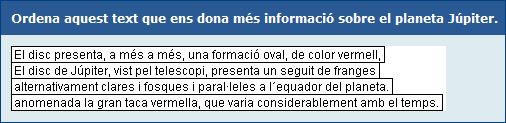
La pregunta consisteix a ordenar el text següent, que es troba separat per les mateixes línies que han d'aparèixer desordenades:

"El disc de Júpiter, vist pel telescopi, presenta un seguit de franges
alternativament clares i fosques i paral·leles a l'equador del planeta.
El disc presenta, a més a més, una formació oval, de color vermell,
anomenada la gran taca vermella, que varia considerablement amb el temps."
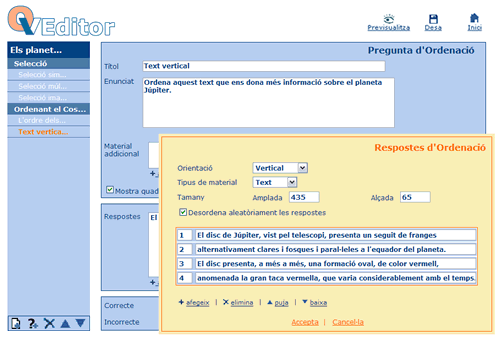
Pantalla d'edició de la pregunta d'ordenació vertical

Les dades que cal tenir en compte per crear aquesta pregunta són:

  • A Respostes d'ordenació:
    • Les respostes per ordenar són les quatre frases anteriors, per tant, el nombre de respostes és 4.
    • Comprovar que consta Vertical i Text als menús corresponents.
    • A Amplada i Alçada, provar diferents valors fins a ajustar el quadre de les respostes.
    • Activar la casella Desordena aleatòriament les respostes.
    • Als camps de text de les Opcions a ordenar, cal escriure les quatre frases anteriors posant cadascuna en una casella diferent. L'ordre correcte està indicat pel número que cada casella té a davant. Podeu afegir o eliminar qualsevol casella, així com canviar-la de lloc o ordre amb els botons Puja i Baixa.

  • A la casella Títol, escriviu: "Text vertical".
  • A la casella Enunciat, escriviu el text:
    "Ordena aquest text que ens dóna més informació sobre el planeta Júpiter."
  • A Correcte, cal escriure el missatge que voleu que llegeixi l'alumne/a quan la resposta sigui correcta; i a Incorrecte heu d'escriure el missatge que ha de llegir l'alumne/a quan la resposta no sigui correcta. També cal indicar la puntuació que obtindrà l'alumne/a per a cada cas.

Recordeu que cal clicar al botó Guarda per mantenir els canvis.

Per veure els resultats amb el visualitzador, cliqueu al botó Vista preliminar.

 
Visualització de la pregunta d'ordenació vertical
   
Atenció ! Ajusteu les mides del quadre de les respostes per evitar que es vegi molt d'espai en blanc. Per fer-ho, recordeu que heu d'editar les respostes d'ordenació i indicar a amplada i alçada els valors corresponents, que trobareu fent proves.
   
 
Amunt