
|
|
||||||||||||||||
 |
||||||||||||||||
| Pràctica |
 |
 |
 |
 |
 |
 |
Exercicis
|
 |
||||||||
|
L'objectiu d'aquesta pràctica és conèixer l'aplicació d'edició de QV, l'editor, creant l'esquelet inicial d'un QV, així com la creació d'un full. |
||||||||||||||
| L'editor de Quaderns Virtuals Creació d'un Quadern Virtual i d'un full amb material addicional |
||||||||||||||
 |
Crear un Quadern Virtual: configuració dels aspectes generals | |||||||||||||
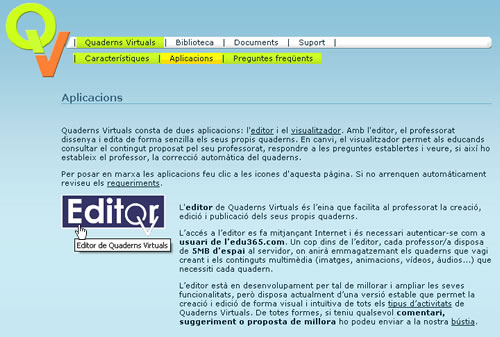
| La informació inicial de l'editor del QV la podeu obtenir a: | ||||||||||||||
 |
||||||||||||||
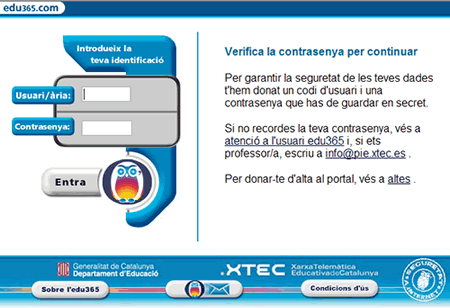
| Una vegada cliqueu a l'enllaç corresponent, us heu d'identificar per accedir a l'editor de Quaderns amb el nom d'usuari/ària i la contrasenya de la XTEC: | ||||||||||||||
 |
||||||||||||||
|
Identificació per a l'accés a l'editor
de Quaderns Virtuals
|
||||||||||||||
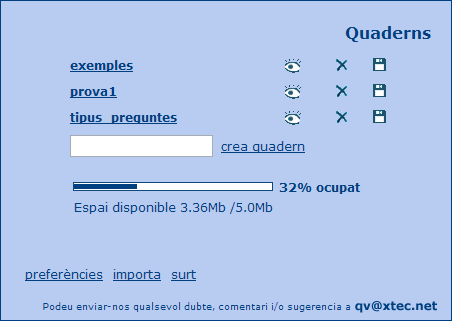
| Una vegada esteu a l'editor de QV, apareix una pantalla on trobeu algunes informacions i on heu de prendre algunes decisions: | ||||||||||||||
 |
||||||||||||||
| En cas de tenir alguns Quaderns ja
fets, n'apareixerà el nom: prova1, exemples,
tipus preguntes, segons la imatge anterior.
En cas contrari, la llista estarà buida i el percentatge de disc
ocupat serà del 0%, en contra del 32%, com es veu. També trobareu
informació sobre l'espai limitat de disc disponible, tot i que es
pot sol·licitar ampliació. Altres parts d'aquesta pantalla: |
||||||||||||||
|
||||||||||||||
| El botó Surt abandona l'editor
i torna a la pantalla on us heu d'identificar amb el nom d'usuari/ària
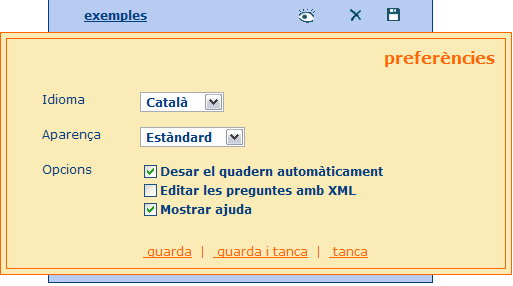
i la contrasenya per entrar. El botó Importa permet portar al vostre espai de disc un Quadern des d'un altre lloc. Aquesta opció s'explicarà en una altra pràctica. El botó Preferències us porta a un altre menú on teniu algunes opcions per decidir: |
||||||||||||||
 |
||||||||||||||
| A l'opció Idioma podeu triar entre
Català i Castellà. A l'opció Aparença podeu triar entre Estàndard, Infantil i Formal. Recordeu els diferents tipus d'aparença o pells que permet QV. Aquesta opció permet previsualitzar el Quadern que s'està creant amb l'aparença seleccionada. Al menú Opcions podeu activar o desactivar:
Per desar aquests paràmetres, heu de clicar al botó Guarda o Guarda i tanca per tornar al menú anterior. Si cliqueu al botó Tanca, no es faran efectives les opcions que heu activat. |
||||||||||||||
| Per crear el vostre primer Quadern Virtual, només falta posar-li nom. | ||||||||||||||
|
||||||||||||||
| A l'hora d'escriure el nom d'un Quadern Virtual, cal preveure algunes limitacions. El número de caràcters màxim és de 25, totes les lletres s'escriuran en minúscules, els espais se substituiran pel guió baix, _, les vocals amb accents seran substituïdes per vocals sense, la ñ serà substituida per n, la ç per c... Es recomana fer servir noms curts però identificatius. |
||||||||||||||
| |
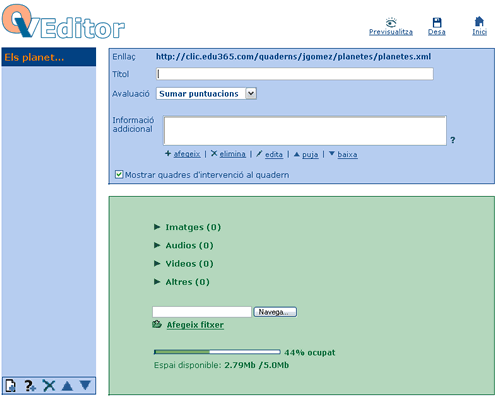
Una vegada hagueu posat nom i hagueu clicat al botó Crea quadern, teniu accés a la pantalla on podeu afegir els ingredients d'un Quadern Virtual: fulls, preguntes i materials addicionals. | |||||||||||||
 |
||||||||||||||
A la part superior dreta, podeu trobar uns botons
que seran constants al llarg de la creació de diferents fulls i preguntes:
|
||||||||||||||
|
||||||||||||||
|
||||||||||||||
|
||||||||||||||
|
||||||||||||||
|
||||||||||||||
| A la zona inferior dreta, trobeu un espai que
permet incorporar fitxers de diferents tipus, imatges, àudios, vídeos,
altres..., que podeu utilitzar al material addicional i a les preguntes.
El número entre parèntesis indica el nombre de fitxers de
cada tipus que té el Quadern. Aquest espai es fa servir per tenir disponibles tots els recursos d'un Quadern Virtual. Per incorporar un fitxer, heu de clicar al botó Navega..., cercar el fitxer a la carpeta del disc local, seleccionar-ho i clicar al botó Afegeix fitxer per acabar. Aquesta operació s'ha de fer a cada fitxer, un per un, no es permet seleccionar més d'un fitxer. |
||||||||||||||
| Tots els fitxers que es vulguin fer servir al llarg de les diferents preguntes i fulls del Quadern Virtual s'han d'incorporar des d'aquí, des d'aquest menú. | ||||||||||||||
| La columna de l'esquerra és l'index del Quadern Virtual. En aquesta columna constaran, per ordre seqüencial de dalt a baix, els fulls i les preguntes que han de fer els alumnes. | ||||||||||||||
|
||||||||||||||
|
|
Crear un full | |||||||||||||
Per crear un full, heu de clicar al botó
d'Afegeix full  . . |
||||||||||||||
 |
||||||||||||||
|
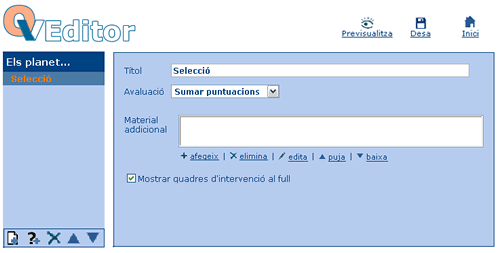
Imatge de la pantalla d'edició d'un full
|
||||||||||||||
|
Tal com s'observa a la pantalla anterior el títol del full és Selecció. |
||||||||||||||
A Material addicional podeu incorporar
diferents objectes o elements que, en aquest cas, es posaran a l'inici del
full del QV, després del títol del Quadern, abans de la primera
pregunta. Aquesta informació no suposa cap pregunta per als alumnes,
encara. Es tracta d'una informació que el professor/a pot decidir
incorporar en aquest lloc. Per incorporar una informació addicional,
cal clicar al botó  : passareu a la pantalla que permet
confeccionar aquest tipus de material. : passareu a la pantalla que permet
confeccionar aquest tipus de material. |
||||||||||||||
 |
||||||||||||||
|
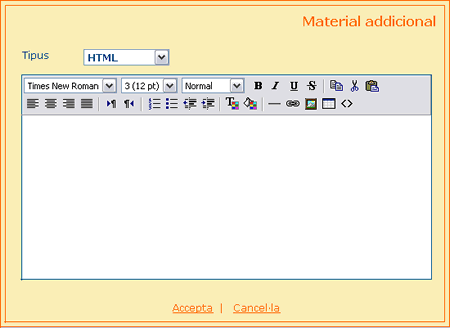
Pantalla de menú d'edició del material
addicional
|
||||||||||||||
|
||||||||||||||
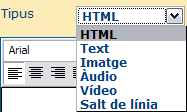
| En cas de voler fer afegir HTML com a material addicional, teniu dues opcions: | ||||||||||||||
| 1. | Fer servir l'editor HTML del menú
d'edició de Material addicional. Cal fer servir
els botons i menús segons convingui. El funcionament d'aquests botons és obvi, només es comentaran aquells que aporten alguna significació específica: |
|||||||||||||
|
||||||||||||||
| 2. | A la zona d'escriptura podeu enganxar els codis
HTML des d'un editor de pàgines web. Per això heu de: - Marcar el conjunt de codis continguts entre <BODY> i </BODY>, excloent aquests codis, a l'editor DreamWeaver, per exemple. - Clicar al menú Copiar de Dreamweaver. - Passar al mode d'edició de codi HTML clicant sobre el botó < >. - Clicar a la zona d'escriptura de l'editor de Material addicional del full del Quadern Virtual. - Clicar al botó Pegar de l'editor de material addicional, o seleccionar l'opció Enganxa del menú Edició. |
|||||||||||||
 |
En aquesta pràctica es proposa elaborar un Quadern
Virtual amb un full que contingui un material addicional que doni accés
a una informació continguda en URL externes, que informen sobre
determinats aspectes del currículum. |
|||||||||||||
| Pràctica per desenvolupar | ||||||||||||||
| En primer lloc, heu de crear un
Quadern que tingui per nom planetes i per títol
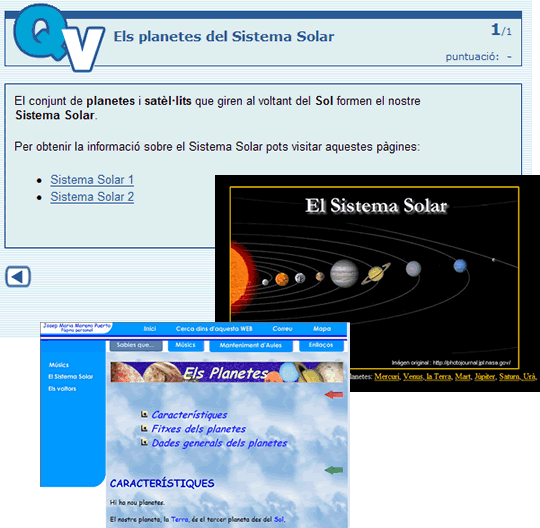
"Els planetes del Sistema Solar". El Quadern tindrà un full amb material addicional que consistirà en un text, editat amb l'editor HTM de QV, amb uns enllaços o links a pàgines externes que donen informació sobre els planetes del Sistema Solar. |
||||||||||||||
|
|
||||||||||||||
|
Imatge de com podria quedar aquesta
activitat
|
||||||||||||||
| Com fer-ho? | ||||||||||||||
 |
||||||||||||||
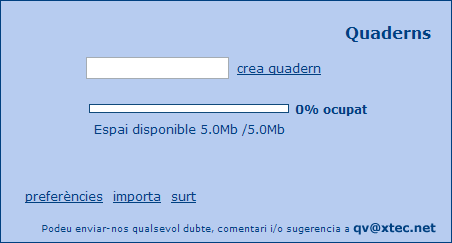
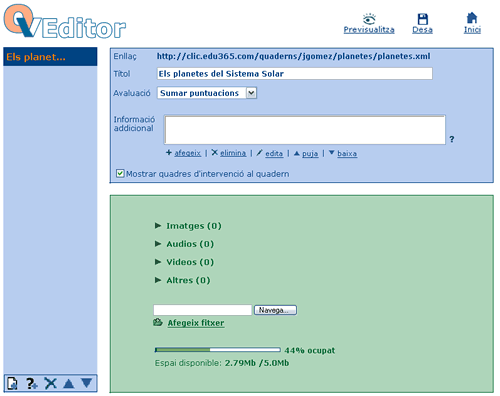
| En crear el Quadern, cal posar al nom planetes i clicar al botó Crea quadern. | ||||||||||||||
| A la pantalla següent, ompliu el títol escrivint "Els planetes del Sistema Solar". | ||||||||||||||
 |
||||||||||||||
| Crear un full | ||||||||||||||
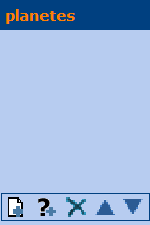
| Una vegada hagueu creat el Quadern Virtual
planetes, creeu el primer full clicant a la icona ,
i li poseu com a títol Selecció. Cliqueu al botó  per conservar els canvis.
 |
||||||||||||||
|
|
||||||||||||||
| Elaborar material addicional | ||||||||||||||
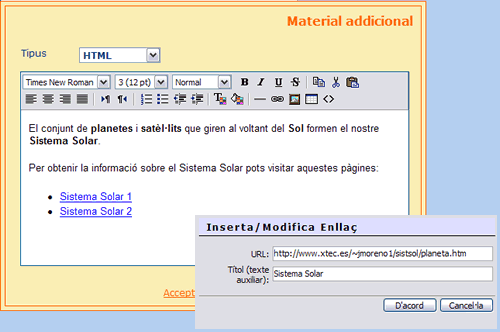
| Per omplir el material addicional,
cal clicar al botó d'aquesta zona. |
||||||||||||||
 |
||||||||||||||
|
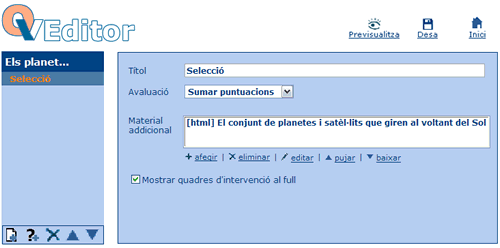
A l'editor de Material addicional cal escriure el text
corresponent.
|
||||||||||||||
 |
||||||||||||||
|
Imatge de com podria quedar editat
aquest material addicional
|
||||||||||||||
| Cal comunicar al tutor/a del curs, a través de la tutoria d'educampus, l'enllaç o URL del vostre Quadern Virtual. Recordeu que podeu consultar l'enllaç del vostre Quadern a la part superior de la pantalla d'edició d'un Quadern. | ||||||||||||||
 |
Algunes adreces on podeu trobar informació sobre
el Sistema Solar, els planetes... |
|||||||||||||
 |
||||||||||||||
|
||||||||||||||


 dins
l'editor.
dins
l'editor.





 .
.