|
|
L'objectiu d'aquesta pràctica és l'elaboració d'una
pregunta de selecció, en concret, es treballarà la pregunta
de selecció simple, la importació de fitxers i la incorporació
d'imatges com a material addicional, i s'apredrà a utilitzar les
diferents opcions i menús. |
| |
|
|
|
Preguntes de selecció simple |
|
|
|
 |
Com accedir a la pantalla de creació
de preguntes? |
| |
|
|
|
Tenint al davant la pantalla de l'editor, quan acabeu d'omplir les dades
del full, cal clicar al botó Afegeix pregunta, que es troba
a la part inferior esquerra de la pantalla
.
|
| |
|
|
|
Passos per crear una pregunta de selecció simple:
|
| |
|
| |
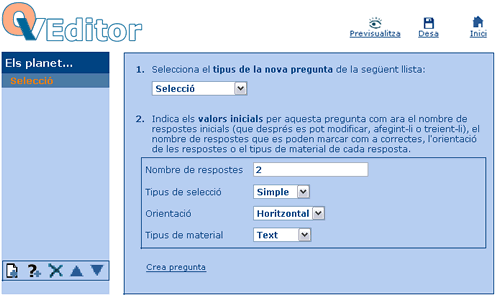
Menú general de preguntes de Quadern Virtual
|
| |
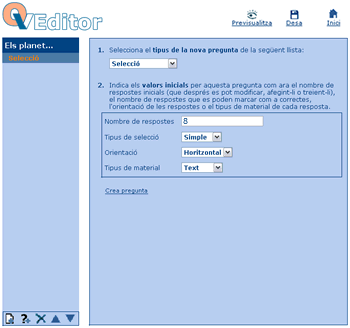
La primera opció, punt 1,
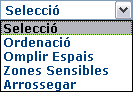
permet triar el tipus de pregunta: Selecció, Ordenació,
Omplir Espais, Zones Sensibles i Arrossegar.
En el vostre cas, triareu el tipus Selecció clicant a aquesta
opció o deixant l'opció per defecte.
El segon pas, punt 2 del menú, us recorda les decisions posteriors
que heu de prendre, decisions adients al tipus de pregunta que heu triat:
Selecció, en aquest cas. |
| |
|
| |
|
|
Desplegable amb els tipus de preguntes disponibles
a QV. |
|
|
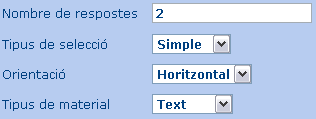
Menús per triar el nombre de respostes, el
tipus de selecció, l'orientació i el tipus de
material. Aquests paràmetres es poden modificar una vegada
ja ha estat creada la pregunta. |
|
|
Cal clicar a aquest botó per confirmar la creació
de la pregunta. |
|
| |
Totes aquestes tries que acabeu de fer a la pantalla de creació de la pregunta de selecció, com ara l'orientació o el tipus de selecció, es poden modificar a la pàgina d'edició de la pregunta.
|
| |
Una vegada accediu a la pantalla
d'edició de Pregunta de Selecció, heu d'omplir i seleccionar
els diferents camps de text: |
| |
|
| |
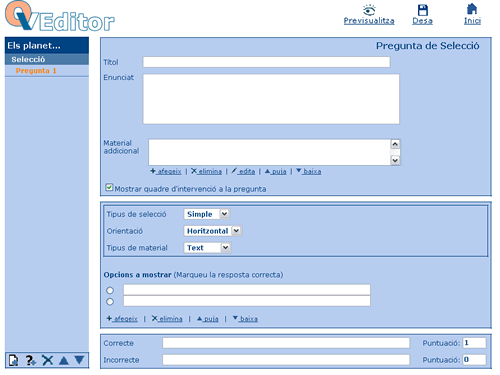
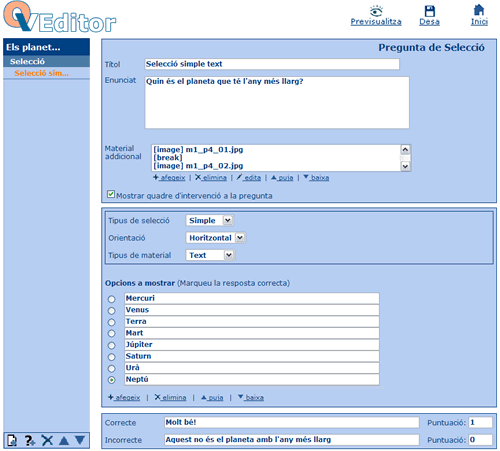
Pantalla d'edició de Pregunta de Selecció
|
| |
- A la casella Títol escriviu el nom de la pregunta, no
pas el text complert que conté la frase o enunciat de la pregunta.
Això està previst que s'escrigui a la casella Enunciat.
Segons l'anterior, el títol ha de ser breu: serveix per identificar
i diferenciar les diferents preguntes del full dins l'editor.
- A Material addicional, a través del botó +
afegeix, s'accedeix a la finestra on podeu elaborar i triar els
objectes que completen o il·lustren la pregunta. Aquesta opció
ja es va explicar a la pràctica 3. Recordeu que el material addicional
d'una pregunta apareix a sota de l'enunciat i abans de les respostes.
- Si s'activa la casella Mostrar quadre d'intervenció a la
pregunta, apareix, en visualització o execució, un
quadre o casella d'intervenció on l'alumne/a podrà escriure
un missatge de comentari adreçat al professorat qui, pel mateix
procediment, podrà respondre.
Aquesta opció és molt interessant i útil per facilitar
la interacció professor-alumne/a, sobretot en aquelles preguntes
on la resposta pot ser oberta o es demana opinió als alumnes
i/o redacció.
- A Tipus de selecció es pot triar entre Simple
o Múltiple. En el primer cas, a Simple, només
una resposta serà la correcta. En l'altre cas, a Múltiple,
pot haver més d'una resposta correcta.
- A la casella Orientació, si es tria l'opció Vertical,
les respostes apareixeran una sota l'altra en una columna quan es visualitzi
o executi la pregunta. Si es tria l'opció Horitzontal,
les respostes apareixeran una al costat de l'altra seguint una línia.
- A Opcions a mostrar és on s'han d'escriure totes i casdascuna
de les respostes possibles, entre les quals està la o les correctes,
segons es tracti d'una pregunta de Selecció Simple o Múltiple.
Veureu dues columnes de caselles amb tantes línies com respostes.
A la casella més àmplia, cal escriure la resposta possible
i, a la casella petita de l'esquerra, cal marcar només la que
sigui correcta. En cas del tipus Múltiple, cal marcar
totes les respostes que siguin correctes.
- A Correcte podeu escriure la frase que voleu que llegeixi l'alumne/a
quan la resposta sigui correcta.
- A Puntuació, a l'altura de Correcte, podeu escriure
el número corresponent al valor que tindrà la pregunta
en cas de respondre correctament l'alumne/a.
- A Incorrecte podeu escriure la frase que voleu que llegeixi
l'alumne/a quan la resposta no sigui correcta.
- A Puntuació, a l'altura d'Incorrecte,
podeu escriure el número corresponent al valor que tindrà
la pregunta en cas de no respondre correctament l'alumne/a.
- La resta de caselles, menús i opcions ja han estat comentades
a la pràctica anterior.
|
| |
|
|
|
Per fer aquesta pràctica, necessiteu els fitxers m1_p4_01.jpg
i m1_p4_02.jpg del material del
curs.
La pràctica consisteix a continuar el Quadern Virtual encetat
a la pràctica
d'aquest mòdul afegint una pregunta al primer full. En aquest cas,
afegireu una pregunta de Selecció simple. |
| |
|
|
|
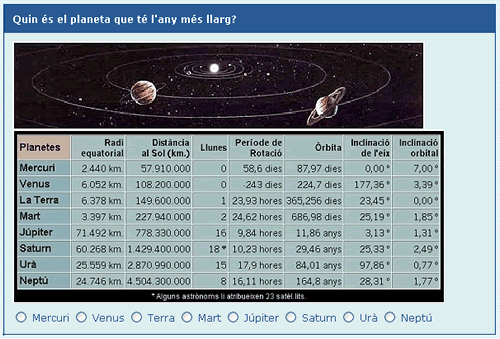
L'activitat que es proposa consisteix a crear
i afegir una pregunta al primer full.
Es tracta d'una pregunta de selecció, amb 8 respostes possibles,
entre les quals només una és correcta. Per il·lustrar
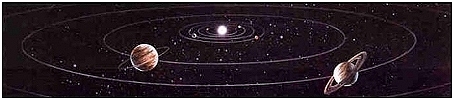
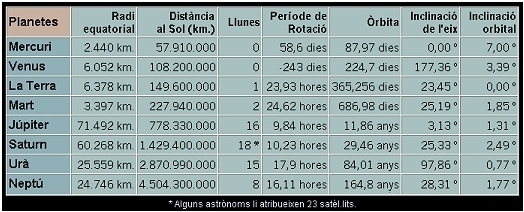
la pregunta afegiu dues imatges (m1_p4_01.jpg
i m1_p4_02.jpg) com a fonts d'informació
concreta. |
| |
|
| |
|
| |
Imatge de la pregunta que es proposa
|
| |
|
| |
Pas previ:
|
|
|
|
|
Importar fitxers |
| |
Per tenir les imatges disponibles a l'editor,
cal importar els fitxers a l'espai de treball.
Baixeu o descarregueu al vostre ordinador les dues imatges anteriors (m1_p4_01.jpg
i m1_p4_02.jpg). Cal tenir molt
clar el nom de la carpeta o directori del vostre ordinador on deixeu aquests
fitxers.
|
| |
|
| |
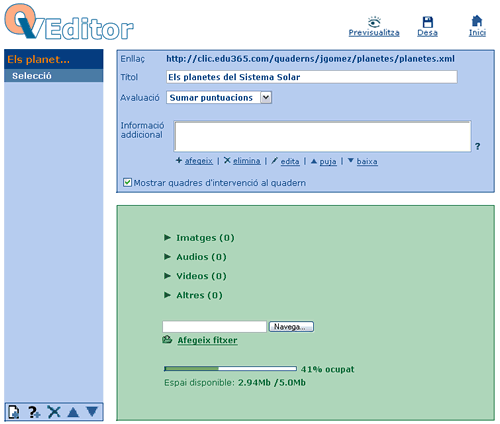
Pantalla d'edició del Quadern
quan es clica al nom o títol del Quadern
|
| |
El procés d'importació
de fitxers d'imatges, sons, àudios, vídeos..., es fa des de
la pantalla d'edició del Quadern. Per això, cal clicar a sobre
del títol del Quadern, a la part esquerra de la columna índex
de l'editor. Es veurà la pantalla que s'ha mostrat anteriorment. |
| |
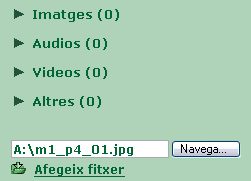
A la part inferior, sota un fons
de color verd, es troba el menú d'importació de fitxers.
Per afegir un fitxer cal: |
| |
- Clicar al botó Examinar.
- Amb el menú d'explorador de Windows, heu de buscar el
fitxer que es vol importar cercant les carpetes corresponents
de la vostra unitat de disc local i clicant a sobre del fitxer.
- Finalment, s'ha de clicar al botó Afegir fitxer.
Aquest procediment s'ha de repetir fitxer per fitxer, un per un. L'aplicatiu
no permet seleccionar més d'un fitxer. |
|
|
| |
Obrint el desplegable de cada tipus
de fitxer, ,
podeu comprovar que, efectivament, disposeu del fitxers requerits a l'espai
de treball del Quadern Virtual que esteu elaborant.
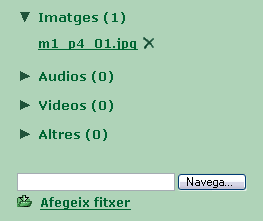
Clicant a la X, a la dreta de cada fitxer, podeu eliminar-ne qualsevol.
Aquest procediment és imprescindible per substituir o actualitzar
qualsevol fitxer, ja que en importar un fitxer que té el mateix nom
que un altre, no és substituït. |
| |
Important:
Els noms dels fitxers (imatges, àudios, vídeos...) que afegiu al quadern no poden contenir ni espais, ni guions (-) ni caràcters especials (com ara accents, ç...) .
|
| |
|
| |
|
| |
Crear i editar una pregunta de selecció
múltiple
|
| |
- Tenint l'editor obert, feu un clic al títol del primer full
de la columna de l'esquerra o índex.
- Cliqueu al botó Afegeix pregunta
.
| Si accediu a la pantalla primera d'edició de
pregunta: |
- Cliqueu a Selecció d'entre els tipus de preguntes
possibles.
- A la casella Nombre de respostes, escriviu 8.
- Aneu a Tipus de Selecció Simple.
- Després, a Orientació Horitzontal.
- Tot seguit aneu a Tipus de material Text.
- Cliqueu al botó Crea pregunta.
- Cliqueu al botó Guarda:

|
 |
Si accediu a la segona pantalla d'edició de pregunta: |
|
|
|
|
|
| |
|
| |
Elaborar material addicional |
| |
Prèviament, cal haver importat
al vostre espai de treball de l'editor les imatges m1_p4_01.jpg
i m1_p4_02.jpg seguint els passos
explicats anteriorment.
|
| |
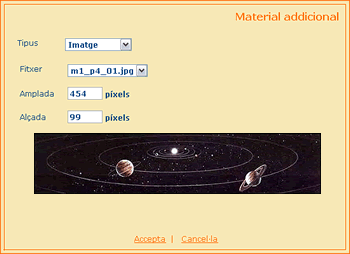
- A la casella Material addicional, cliqueu a
.
- Al menú Tipus, trieu Imatge.
- Al desplegable Fitxer, trieu m1_p4_01.jpg i
observeu com les mides d'amplada i alçada que apareixen
són les corresponents a la imatge original. En cas de
voler-les canviar, es poden introduir mides noves.
- Cliqueu al botó Accepta.
- Repetiu el procés per al fitxer m1_p4_02.jpg.
|
|
|
| |
Pantalla corresponent a l'edició del material
addicional
|
| |
|
| |
NOTA: Si voleu que us quedi una imatge sota l'altre podeu afegir un salt de línia entre totes dues imatges, clicant sobre el botó i seleccionant com a tipus de material Salt de línia.
Una altra opció és afegir aquestes dues imatges amb el tipus de material addicional HTML. De totes formes, com aquesta opció ja es treballarà extensament més endavant, es recomana fer aquesta pràctica afegint les imatges com a tipus Imatges, seguint les instruccions anteriors. |
| |
|
| |
|
 |
| |
|
| |
|