|
|
||||||||||||||||
 |
||||||||||||||||
| Pràctica |
 |
 |
 |
 |
 |
Exercicis
|
 |
|||||||||
| L'objectiu d'aquesta pràctica és adquirir les habilitats i els coneixements que permetin la creació de preguntes de dibuix. Recordeu que les preguntes de dibuix són aquelles que permeten dibuixar i pintar una sèrie de figures a sobre d'una imatge: línies rectes i a mà alçada, el·lipses, rectangles... A més, també aprendreu a incloure activitats JClic com a material addicional. |
||||||
Preguntes de dibuix |
||||||
 |
Per fer aquesta pràctica, necessiteu el fitxer m3_p5_fons.jpg del material del curs. | |||||
|
En aquesta pràctica, es proposa la creació d'una pregunta de dibuix, que s'afegirà a un full nou del Quadern dels planetes. |
||||||
|
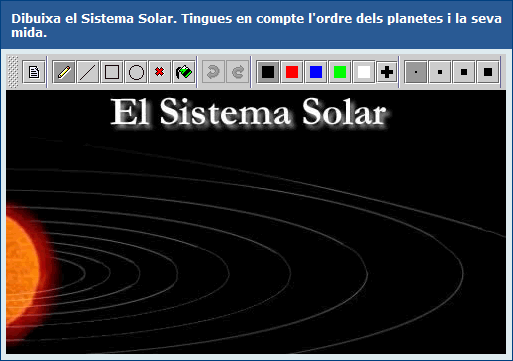
Es tracta de dibuixar a sobre d'una imatge els planetes del Sistema Solar, en ordre i amb la mida, colors i característiques adequats. |
||||||
|
|
||||||
 |
||||||
|
Imatge de la pregunta de dibuix que es proposa |
||||||
| Creació i edició d'una pregunta de dibuix | ||||||
| Continuant amb el Quadern encetat i ampliat al llarg de les pràctiques d'aquest curs, és recomanable crear un full nou i afegir una pregunta nova. | ||||||
|
||||||
En aquest cas, heu de posar Dibuix al títol del full nou i Sistema Solar a la pregunta de dibuix nova. |
||||||
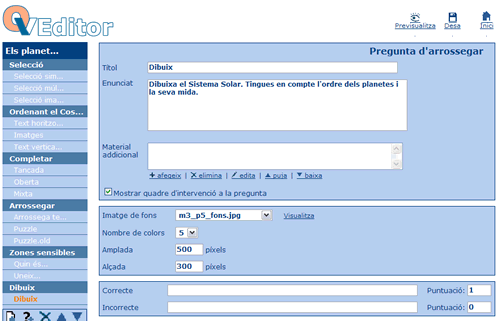
Tingueu en compte que heu d'importar a l'espai de treball d'aquest Quadern la imatge que necessitareu per a aquesta pregunta abans de començar-ne l'edició. Recordeu que, per importar fitxers al vostre espai de l'editor, podeu seguir els passos explicats a la pràctica 4 del mòdul 1. |
||||||
 |
||||||
| Després d'escriure el títol i l'enunciat, heu d'omplir els camps següents: | ||||||
|
||||||
| Material addicional: JClic | ||||||
|
Per fer aquesta pràctica, necessiteu el projecte d'activitats JClic ssolar3.jclic.zip, del material del curs. Aquest mateix projecte JClic també el podeu trobar a la biblioteca d'activitats de la zonaClic.
|
|||||
|
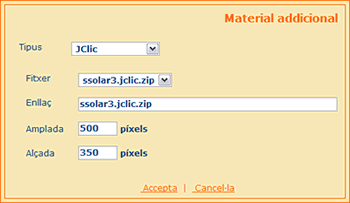
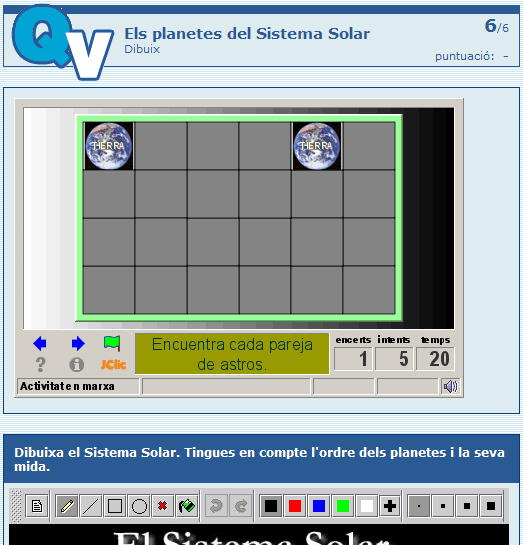
En aquesta pràctica, es proposa afegir un projecte d'activitats JClic com a material addicional al full Dibuix del Quadern dels planetes. |
||||||
|
|
||||||
 |
||||||
|
Imatge del material addicional de tipus JClic que cal afegir al full |
||||||
Per afegir el material addicional de tipus JClic, procediu com heu fet a pràctiques anteriors. Tingueu en compte que, prèviament, heu d'importar al vostre espai de treball de l'editor el fitxer ssolar3.jclic.zip. |
||||||
|
||||||
|
||||||
|
||||||
|
|
||||||
 |
Per ampliar la informació sobre el tipus de preguntes de selecció lliure de punts sobre la imatge i d'unir punts, consulteu l'apartat corresponent a: | |||||
 |
||||||
|
||||||


 .
.