|
|
||||||||||||||||
 |
||||||||||||||||
| Pràctica |
 |
 |
 |
 |
 |
Exercicis
|
 |
|||||||||
|
L'objectiu d'aquesta pràctica és ampliar els coneixements adquirits a la pràctica anterior i crear preguntes d'arrossegar, escalar i girar imatges. |
||||||
| Preguntes d'arrossegar imatges | ||||||
 |
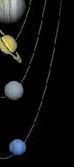
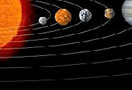
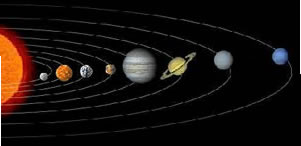
Per fer aquesta pràctica, necessiteu els fitxers m3_p2_puzle.jpg, m3_p2_puzle1.jpg, m3_p2_puzle2.jpg, m3_p2_puzle3.jpg i m3_p2_puzle4.jpg del material del curs. | |||||
|
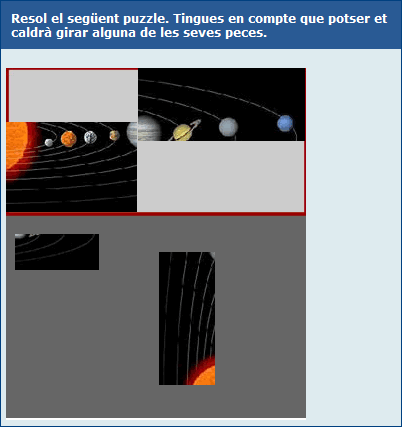
En aquesta pràctica, es proposa la creació d'una pregunta d'arrossegar, que s'afegirà al full d'arrossegar del Quadern dels planetes. |
||||||
|
Es tracta d'arrossegar quatre peces d'un puzle per compondre aquesta
imatge del Sistema Solar. Per fer-ho, caldrà, a més,
girar i/o escalar alguna d'aquestes peces. |
||||||
|
|
||||||
 |
||||||
|
Imatge de la pregunta d'arrossegar que es proposa |
||||||
| L'escenari de fons està format pel fitxer m3_p2_puzle.jpg, i les peces de la imatge per compondre es troben als fitxers m3_p2_puzle1.jpg, m3_p2_puzle2.jpg, m3_p2_puzle3.jpg i m3_p2_puzle4.jpg. | ||||||
| Creació i edició d'una pregunta d'arrossegar imatges | ||||||
| Continuant amb el Quadern encetat i ampliat al llarg de les pràctiques d'aquest curs, és recomanable crear una pregunta nova al full Arrossegar que heu afegit a la pràctica anterior. | ||||||
En aquest cas, heu de posar Puzle a la pregunta d'arrossegar nova. |
||||||
Tingueu en compte que heu d'importar a l'espai de treball d'aquest Quadern les imatges que necessitareu per a aquesta pregunta abans de començar-ne l'edició. Recordeu que, per importar fitxers al vostre espai de l'editor, podeu seguir els passos explicats a la pràctica 4 del mòdul 1. |
||||||
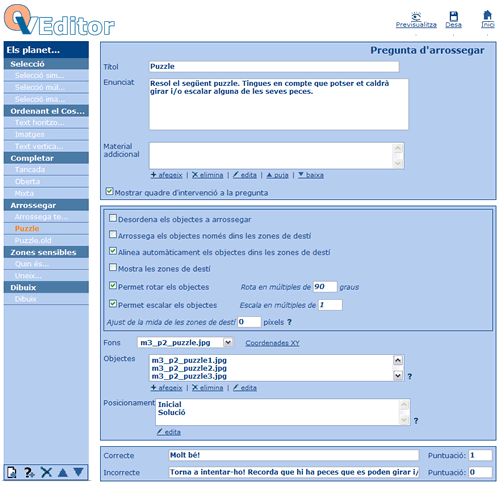 |
||||||
| Després d'escriure el títol i l'enunciat, activeu les caselles: | ||||||
|
||||||
| En canvi, heu de desactivar les caselles següents: | ||||||
|
||||||
| A més, també cal omplir: | ||||||
|
||||||
| Creació i edició del objectes per arrossegar | ||||||
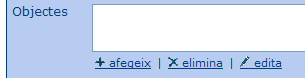
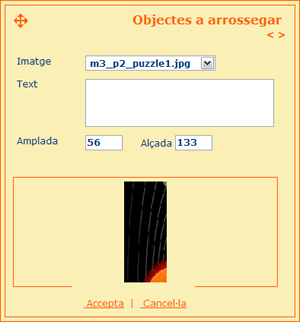
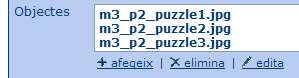
Per afegir a la pregunta les peces del puzle, és a dir, els objectes per arrossegar, s'ha de seguir un procés similar al vist a la pràctica anterior. |
||||||
|
||||||
|
||||||
|
||||||
|
||||||
| Creació i edició de la posició inicial i de la solució | ||||||
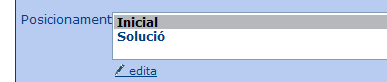
Un cop definits els objectes arrossegables, només queda indicar la seva posició inicial i la solució, és a dir, a quina zona ha d'estar cadascun dels objectes perquè la resposta sigui correcta. |
||||||
|
||||||
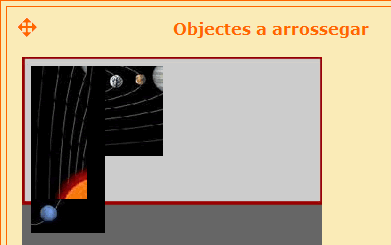
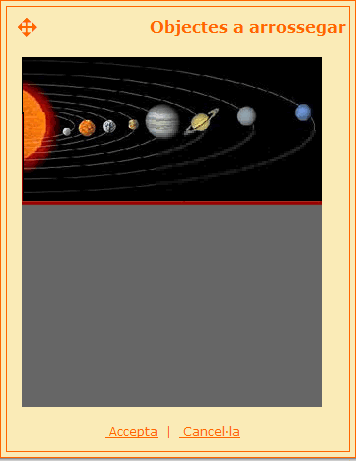
S'obrirà una finestra que el primer cop contindrà tots els objectes arrossegables definits anteriorment amuntegats a la part superior esquerra de la imatge. |
||||||
|
||||||
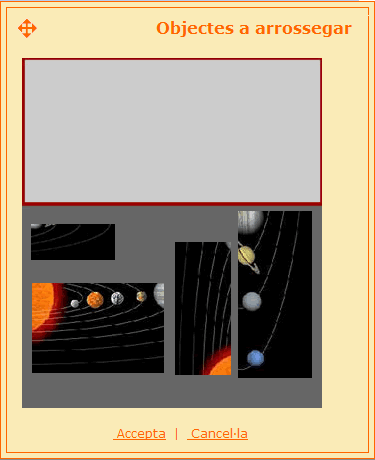
Per definir la posició inicial d'aquests objectes, caldrà, doncs, arrossegar-los fins a la posició desitjada. En aquest cas, per exemple, podeu alinear-los a la part inferior de la imatge. |
||||||
|
||||||
Un cop definida la posició inicial, cal posar la solució. De moment, l'editor només permet indicar una única solució. Els passos que cal seguir per fer-ho són molt semblants als que acabeu de veure. |
||||||
|
||||||
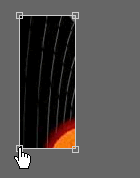
Ara només queda arrossegar els objectes fins a la posició correcta. Tingueu en compte que hi ha dues imatges que heu de girar (m3_p2_puzle1.jpg i m3_p2_puzle2.jpg) i una que heu d'escalar (m3_p2_puzle4.jpg). |
||||||
|
||||||
|
||||||
Un cop estigui la solució definida, només caldrà
clicar al botó Accepta i guardar tots els canvis
amb el botó |
||||||
Per visualitzar el resultat de la
pregunta, cal clicar al botó  . . |
||||||
| Comproveu que les respostes són correctes i que corresponen a la solució definida. | ||||||
 |
Tingueu en compte que, si modifiqueu alguna de les imatges, heu de netejar la memòria cau del vostre navegador perquè aquests canvis es facin efectius. Consulteu les preguntes freqüents de la web de Quaderns Virtuals si teniu dubtes de com fer-ho: |
|||||
 |
||||||
|
||||||

 .
.
 .
.
 .
.