|
|
Una vegada s'ha creat el Quadern Virtual, segons el que heu vist a les pràctiques fetes al llarg dels tres primers mòduls del curs, ara, en aquest quart mòdul, es planteja com ho poseu a l'abast dels alumnes, com els hi presenteu perquè puguin fer totes i cadascuna de les preguntes, com podeu saber què en fan, quins resultats han obtingut en l'elaboració d'aquestes preguntes..., és el que s'anomena "publicar un Quadern Virtual".
Aquesta tasca es pot obtenir a través de dos procediments:
- Fent un enllaç a través d'una pàgina
web, com veureu en aquesta primera pràctica. En aquest cas, les
respostes dels alumnes no es guarden a cap base de dades i, per tant,
no es pot fer el seguiment de l’alumnat ni es poden comunicar
professors i alumnes amb els quadres d’intervenció. És
una modalitat recomanable per a activitats d'autoaprenentatge.
- A través d'una plataforma educativa, com ara
educampus, Moodle o la intranet de centre. En les pròximes pràctiques
d'aquest mòdul, es treballaran més a fons cadascuna d'aquestes
plataformes. L’avantatge d’aquest procediment és
que el professorat pot fer el seguiment de la interacció de l’alumnat
amb el Quadern en qualsevol moment, ja que tant les respostes com les
intervencions s'enregistren a una base de dades.
Per tant, en aquesta pràctica  ,
s'explicarà com publicar un Quadern Virtual a una pàgina web. ,
s'explicarà com publicar un Quadern Virtual a una pàgina web. |
| |
|
| |
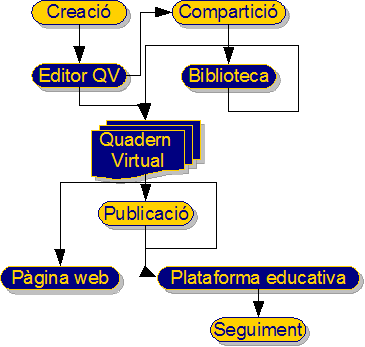
Cicle de vida dels Quaderns Virtuals |
|
|
El procés recomanat per
posar a l'abast de l'alumnat un Quadern Virtual és el següent:
- Selecció del Quadern
En primer lloc, cal cercar i seleccionar un Quadern de la biblioteca
de Quaderns Virtuals. Per fer-ho, la biblioteca ofereix un cercador
que permet trobar Quaderns a partir de certs paràmetres (com
ara, l'àrea educativa i el nivell educatiu o el títol,
entre d'altres). En el cas de no trobar-ne cap que compleixi els paràmetres
indicats, el professorat podrà crear-ne un (i posteriorment compartir-lo)
amb l'editor de Quaderns Virtuals
o amb qualsevol altra eina compatible amb l'estàndard QTI.
- Publicació del Quadern
Un cop l'educador/a ha seleccionat el Quadern que vol posar a l'abast
dels alumnes, ha de triar de quina forma vol fer-ho:
- Mitjançant una pàgina web. Amb aquesta
modalitat, com s'ha comentat anteriorment, les respostes dels alumnes
no s'enregistren, i, per tant, és una bona opció perquè
els alumnes puguin dur a terme activitats sense cap pretensió
d'avaluació per part del professorat, només amb l'objectiu
de l'exercitació, l'aprenentatge i/o l'autoavaluació.
- Dins una plataforma educativa. El benefici principal
d'integrar Quaderns Virtuals a una plataforma d'eLearning és
que el professorat pot configurar alguns paràmetres (nombre
màxim d'intents, si es permet o no la correcció automàtica
o si ha d'incloure quadres d'intervenció...) i pot consultar,
en qualsevol moment, l'estat dels Quaderns que ha assignat als seus
alumnes. Per tant, pot fer el seguiment i avaluar el progrés
dels estudiants, i, en el cas de tenir activada l'opció de
permetre anotacions, pot establir una comunicació asincrònica
amb l'alumnat per resoldre els dubtes i enviar comentaris que puguin
aparèixer durant la realització i la correcció
del Quadern.
|
| |
|
| |
Resum del procés que se segueix des de que es crea un quadern fins que es publica |
| |
|
|
|
Una forma de publicació: crear
una pàgina web amb un QV |
| |
|
|
La creació de les pàgines web que continguin Quaderns Virtuals es pot fer mitjançant diferents procediments, segons el contingut de la pàgina que voleu construir i els vostres coneixements d'edició web.
Per crear pàgines web amb QV, fareu servir el generador
de pàgines web de QV, que està accessible des de l'editor
de Quaderns Virtuals.
|
| |
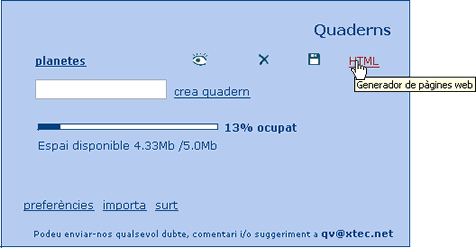
Per accedir al generador de pàgines web de
Quaderns Virtuals, cal clicar al botó HTML
de més a la dreta del quadern que voleu exportar a HTML.
|
 |
|
| |
Un cop accediu al generador de pàgines web de Quaderns Virtuals,
podeu veure com la pantalla està formada per dues parts: la primera,
 , on apareixen
els paràmetres específics de quaderns, i la segona, , on apareixen
els paràmetres específics de quaderns, i la segona,  ,
que permet omplir el contingut bàsic de la pàgina HTML per
generar. ,
que permet omplir el contingut bàsic de la pàgina HTML per
generar. |
| |
 |
| |
Generador de pàgines web de Quaderns Virtuals |
| |
|
| |
Paràmetres del Quadern Virtual |
| |
Els paràmetres del quadern que voleu que s'obri a
la pàgina web que esteu creant són: |
| |
|
| |
 |
| |
Paràmetres del quadern |
| |
- Aparença. Permet decidir amb quina aparença es
mostrarà el quadern. Podeu triar entre les aparences que es van
comentar a la pràctica 1 del mòdul
1, com ara estàndard, infantil o formal.
- Full. Si no s'especifica cap nombre de full, el quadern s'obrirà
a la pàgina inicial que conté l'índex amb tots
els fulls que formen el quadern. En canvi, amb el camp de text Full,
es pot especificar el full del quadern que s'ha d'obrir directament.
|
| |
|
| |
En qualsevol moment podeu visualitzar el quadern per comprovar,
per exemple, que és el correcte, clicant sobre el botó  .
El quadern per previsualitzar s'obrirà en una finestra nova amb l'aparença
i el full indicats. .
El quadern per previsualitzar s'obrirà en una finestra nova amb l'aparença
i el full indicats. |
| |
|
| |
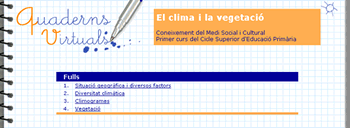 |
Exemple de quadern amb aparença Infantil
i sense cap número de full.
|
|
| |
|
| |
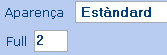
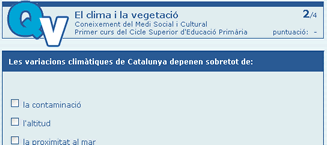
Exemple de quadern amb aparença Estàndard
i amb el full 2. |
 |
|
| |
|
| |
Paràmetres de la pàgina web |
| |
Per configurar l'aspecte que tindrà la pàgina
web que voleu crear amb el Quadern Virtual, el primer que heu de fer és
decidir si voleu que el quadern s'obri directament, o bé si el que
voleu fer és crear una pàgina amb un enllaç al quadern
(és a dir, no es carregarà directament el quadern a la pàgina
web, sinó que haureu de clicar sobre l'enllaç per accedir
al quadern). |
| |
 |
| |
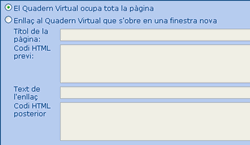
Paràmetres de la pàgina
web: triant aquesta opció, el quadern s'obrirà directament
i ocuparà tota la pàgina |
| |
|
| |
En el primer cas, és a dir, si voleu que el Quadern
Virtual s'obri directament quan es carrega la pàgina web que esteu
creant, no caldrà omplir cap camp de text més. Només
caldrà tenir seleccionada l'opció d'El Quadern Virtual
ocupa tota la pàgina.
|
| |
|
| |
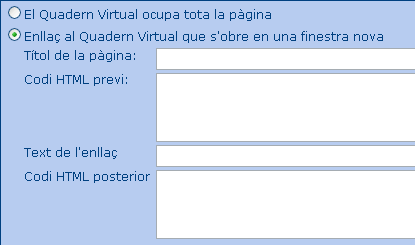
En canvi, si el que voleu és crear una pàgina
web que contingui un enllaç al quadern (és a dir, que el quadern
no s'obri directament, sinó que s'hagi de clicar sobre l'enllaç
per obrir-ho), caldrà marcar la segona opció Enllaç
al Quadern Virtual que s'obre en una finestra nova. Seleccionant
aquesta opció, es tornaran editables els camps de text que apareixen
a sota, de forma que podreu escriure el contingut de la pàgina que
contindrà l'enllaç. |
| |
 |
| |
Paràmetres de la pàgina
web: triant aquesta opció, creareu una pàgina web amb un
enllaç al quadern |
| |
|
| |
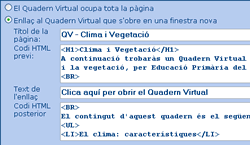
Així, amb els camps de text que s'activen quan es
clica al botó de d'opció (radio button) Enllaç al Quadern Virtual que s'obre en una finestra nova, podreu definir
el contingut següent per a la pàgina web que contindrà
el enllaç: |
| |
- Títol de la pàgina: títol de la pàgina
web que apareixerà a la capçalera de la finestra del navegador.
- Codi HTML previ: text o codi HTML que apareixerà
abans de l'enllaç. Una opció que us pot resultar molt
útil és crear aquest codi amb un programari de creació
de pàgines web, com ara el Dreamweaver, copiar-lo i enganxar-lo
en aquest camp de text
- Text de l'enllaç: text que caldrà clicar
perquè s'obri el quadern en una finestra nova.
- Codi HTML posterior: text o codi HTML que apareixerà
després de l'enllaç. Una opció que us pot resultar
molt útil és crear aquest codi amb un programari de creació
de pàgines web, com ara el Dreamweaver, copiar-lo i enganxar-lo
en aquest camp de text.
|
| |
|
| |
Un cop heu triat com voleu que sigui la vostra pàgina
web i heu omplert els camps de text en el cas que hagi estat necessari,
podeu visualitzar-la i/o desar-la. Per fer-ho, heu de fer servir els botons
 i/o
i/o ,
que es troben a la part inferior dels camps de text que acabeu de veure. ,
que es troben a la part inferior dels camps de text que acabeu de veure.
- El botó
obre una finestra nova i mostra el contingut de la pàgina web.
Si està marcada l'opció El Quadern Virtual ocupa
tota la pàgina, s'obrirà directament el quadern.
En canvi, si està seleccionada l'altra opció, la finestra
que s'obrirà contindrà el codi HTML indicat als camps
de text i, a més, un enllaç al quadern.
 |
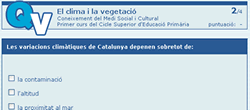 |
| Paràmetres i visualització
de la pàgina web que ocupa tota la pàgina
|
| |
|
 |
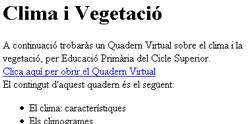 |
| Paràmetres i visualització
de la pàgina web amb enllaç al quadern |
- El botó
permet guardar al vostre ordinador la pàgina que heu creat. Després
de descarregar-la al vostre ordinador, podeu modificar-la afegint-li
més contingut web o revisant el que ja heu posat amb un programari
d'edició web, com el Dreamweaver. Un cop considereu que està
acabada, la podeu publicar a qualsevol servidor web (com ara, el de
la XTEC) mitjançant un client FTP o el Dreamweaver.
|
| |
|
| |
|
| |
|
| |
Utilitat possible d'aquest sistema de publicació |
| |
|
| |
La utilització de les pàgines web
com a mecanisme de publicació dels Quaderns Virtuals permet als alumnes
fer les diferents preguntes incloses. Pot ser una bona opció perquè
els alumnes puguin fer "els deures", o activitats, a casa, sense
cap pretensió d'avaluació per part del professor/a, només
amb l'objectiu de l'exercitació, l'aprenentatge i l'autoavaluació.
El seguiment que el professorat pot fer de la interacció dels alumnes
amb els QV, no es pot saber si no és per algun dels procediments
tradicionals escolars. |
| |
|
|
Un exemple d'utilització:
- Es pot fer una captura de pantalla de la pregunta o preguntes adients.
- Enganxar al programari de disseny assistit.
- Fer els retocs corresponents i imprimir.
- Fer les còpies en paper i procedir com a la resta d'activitats
que es fan amb aquest suport.
Les correccions i les avaluacions segueixen el procediment tradicional:
correccions en grups petits, autocorreccions, correccions col·lectives,
correccions del professor/a...
|
| |
En canvi, a través de l'entorn d'un campus
virtual, com educampus, per exemple, el professor/a pot obtenir dades de
la interacció dels alumnes en l'elaboració de les diferents
preguntes del quadern, tal com s'ha vist al llarg d'aquest mòdul. |
| |
|
|
|
|
La pràctica consistirà a crear les pàgines
web següents: |
| |
- Fer una pàgina web que obri directament qualsevol dels Quaderns
Virtuals que heu creat al llarg del curs, sense necessitat de clicar
a cap enllaç.
- Crear una pàgina web amb un enllaç a qualsevol dels
Quaderns Virtuals que heu creat al llarg del curs i guarnir-la amb una
mica de contingut HTML.
|
| |
|
| |
| *** |
Aquesta activitat formarà part dels exercicis del mòdul que s'han de lliurar.
Trobareu més informació i detall d'aquesta proposta
d'activitat a l'apartat d'exercicis finals
d'aquest mòdul 4. |
|
|
|
| |
Els exemples següents, que podeu descarregar de
m4_p5.zip, us poden ajudar a fer aquesta
activitat:
|
| |
- El fitxer m4_p5_01.html
és un exemple de pàgina web que obre directament el Quadern
Virtual dels nombres i hores amb l'aparença infantil.
- El fitxer m4_p5_02.html
és un exemple de pàgina web creada amb el generador que
conté un enllaç al quadern i contingut textual abans i
després d'aquest enllaç.
- El fitxer m4_p5_03.html
està fet a partir del fitxer anterior. Per crear-lo, s'ha editat
m4_p5_02.html amb un programari de creació i
edició web, com ara el Dreamweaver, s'ha revisat el contingut
i els estils del text i s'ha afegit una imatge.
- La pàgina web m4_p5_index.html, que s'ha creat amb un programari de creació i edició web, conté un índex amb els tres exemples anteriors.
|
| |
|
| |
|
|
|
La publicació dels quaderns mitjançant l’enllaç
des de qualsevol web externa no permet el seguiment per part del professorat.
|
| |
Per ampliar la informació sobre el cicle complert d'un Quadern visiteu la pàgina: |
| |
|
| |
|
 |
| |
|
| |
|