| |
En aquesta pràctica, veureu com crear activitats a educampus que continguin Quaderns Virtuals. |
| |
|
| |
educampus |
|
Educampus és el campus virtual del Departament d'Educació i Universitats adreçat a alumnes i professors de l'àmbit de la formació no universitària. Aquest entorn de formació fa possible la comunicació i la interacció entre els diferents membres d'un grup (professors, formadors, alumnes) que estan fent un procés d'aprenentatge telemàtic, i té un disseny adaptat a les característiques de les activitats que desenvolupa.
La creació de Quaderns Virtuals a qualsevol activitat dins educampus s'ha de fer en quatre passos:
- Accedir a l'entorn de l'educampus
- Crear una activitat
- Afegir els alumnes a l'activitat
- Preparar els materials de l'activitat
|
| 1. |
Accés a l'entorn de l'educampus
Un cop us identifiqueu a educampus amb el vostre nom d'usuari/ària i la vostra contrasenya de la XTEC, heu d'entrar a l'entorn educampus en lloc de FORMTIC. (L'entrada a FORMTIC permet l'accés a les activitats de formació de cursos telemàtics a què estigueu inscrits com a alumnes i professors.) |
| |
|
| |
Accés a l'entorn educampus |
| |
|
2. |
Gestió d'activitats |
|
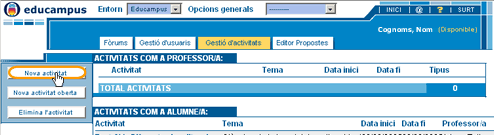
Per crear activitats, educampus ofereix un gestor al qual s'hi pot accedir amb un clic sobre la pestanya Gestió d'activitats. Aquest editor permet crear i eliminar activitats, bloquejar i desbloquejar-les.
|
| |
|
| |
Accés a la Gestió d'activitats per crear una nova |
|
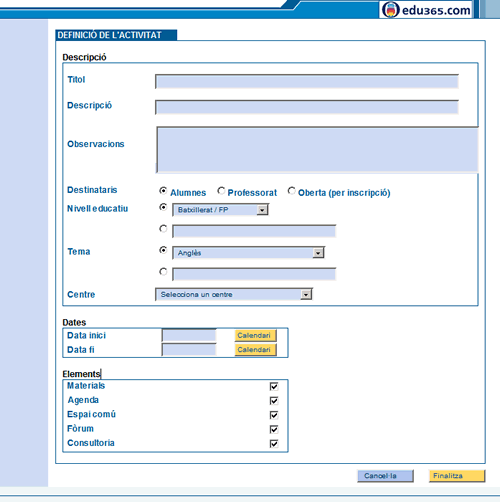
Feu un clic sobre l'opció Nova activitat. S'obrirà una finestra amb una sèrie de camps per definir l'activitat: |
| |
|
| |
Opcions per definir el material de la proposta |
| |
Ompliu els camps Títol, Descripció i, si és necessari, el d'Observacions.
A Destinataris, seleccioneu l'opció Alumnes.
A Nivell educatiu, observeu les opcions que ofereix el desplegable. En aquest cas, l'activitat pot servir per introduir els circuits elèctric a ESO o per revisar-los a batxillerat, de manera que s'indica escrivint en el camp de resposta oberta.
A Tema també podeu seleccionar una opció del desplegable o bé utilitzar el camp de resposta oberta.
A Centre, seleccioneu el vostre centre.
A l'apartat Dates, disposeu de d'un calendari per triar la data d'inici i de finalització de l'activitat. Feu que aquest interval sigui prou ampli per poder accedir a l'activitat durant, al menys, tot el temps que resta d'aquest curs telemàtic.
A l'apartat Elements, seleccioneu-los tots. El funcionament d'aquests elements o utilitats és similar al que ja coneixeu de l'entorn FORMTIC en el qual esteu seguint aquest curs.
Un cop completada la descripció, feu un clic a Finalitza. Quan es tanqui la finestra, podreu veure que ja teniu creada l'activitat. Veureu que en sou el professor/a i si feu un clic al nom de l'activitat, entrareu a l'aula virtual amb tots els seus elements:
|
| |
|
| |
Elements de l'activitat nova |
|
De moment, només teniu accés a l'activitat vosaltres mateixos. El que cal fer tot seguit és donar d'alta els alumnes que han de fer l'activitat.
|
3. |
Gestió d'usuaris |
|
L'entorn educampus dóna dues opcions per gestionar els usuaris d'una activitat: donar d'alta els alumnes un a un o bé formar, prèviament, un grup virtual. En tots dos casos, l'alumnat ha de disposar del seu identificador edu365.
Si algun alumne/a no té identificador edu365, teniu l'opció de convidar-lo i es podrà incorporar a l'activitat amb les mateixes prestacions que la resta de companys.
En aquesta pràctica no creareu cap grup virtual, sino que únicament donareu d'alta alguns alumnes del vostre centre.
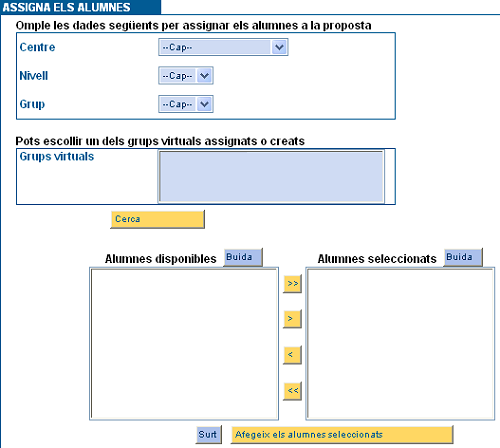
Entreu a l'activitat i feu un clic a l'element Alumnes i trieu l'opció Nou alumne/a.
|
| |
|
| |
Elements de l'activitat nova |
|
Seleccioneu el vostre centre i feu un clic al botó cerca. Així trobareu tots els alumnes del vostre centre que tenen identificador edu365. Podeu afinar més la cerca seleccionant el nivell i el grup.
Entre els alumnes disponibles, seleccioneu els que us interesssin, per exemple els d'algun grup en el qual feu classe, i quan ja vegeu els seus noms al quadre d'alumnes seleccionats, feu un clic a Afegeix els alumnes seleccionats per acabar.
Ara, dins l'aula virtual de l'activitat, a l'apartat Alumnes, veureu la relació d'alumnes seleccionats.
Si us interessés convidar algun alumne/a o algun professor/a, ho podríeu fer des de l'apartat Administració.
Si us interessés preparar algun grup virtual, ho podríeu fer accedint a l'opció Gestió d'usuaris des de la pàgina principal d'educampus.
|
4. |
Preparació dels materials |
|
Dins de l'aula virtual, seleccioneu l'element Materials.
En aquest apartat hi trobareu un accés al Guió i un petit editor per elaborar els enunciats dels exercicis que volgueu proposar a l'activitat.
|
| |
|
| |
Botons per l'edició del guió |
|
Passeu el cursor sobre les icones de l'editor per conèixer la funció.
A continuació creareu un nou material de tipus Quadern Virtual.
Feu un clic sobre la icona  per crear el nou material completeu els camps com s'indica a continuació: per crear el nou material completeu els camps com s'indica a continuació:
|
| |
|
| |
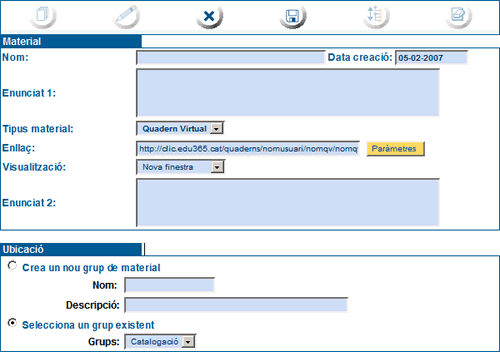
Edició d'un material nou de tipus Quadern Virtual |
|
- A Nom, escriviu el nom de l'activitat
- La Data de creació apareix de forma automàtica
- A Enunciat 1, escriviu unes indicacions sobre el quadern: de què tracta, com ho han de fer per lliurar els fulls...
- Observeu les opcions del desplegable Tipus material. Es pot fer una crida a un fitxer, a una pàgina d'Internet, a una activitat JClic o a un Quadern Virtual. En aquest cas, seleccioneu l'opció Quadern Virtual.
-
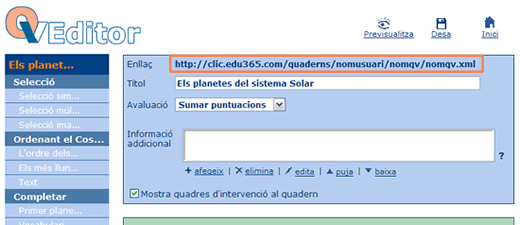
A enllaç copieu l'adreça del fitxer XML que conté el quadern. Per exemple, si el Quadern s'ha creat amb l'editor de QV, l'adreça tindrà el format següent:
http://clic.edu365.cat/quaderns/nomusuari/nomqv/nomqv.xml
|
| |
|
| |
Enllaç dels Quaderns Virtuals creats amb l'editor |
|
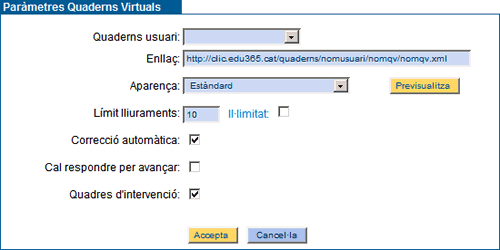
- A Paràmetres podeu definir les següents característiques del quadern:
- L'Aparença us permet indicar l'entorn visual amb què l'alumne/a veurà el Quadern.
Per defecte o omissió, els Quaderns tenen l’aparença estàndard. Heu de decidir quina és més adient tenint en compte les característiques dels destinataris. En tot cas, la informació i el contingut del Quadern serà el mateix sigui quina sigui l’aparença escollida; el que variarà serà el disseny visual dels textos, els colors de fons i les finestres de l’aplicació. Segons l'àrea i el nivell educatiu, pot ser més interessant fer servir una o una altra.
- Al camp de text Límit de lliuraments, podeu indicar el nombre de cops que cada alumne/a us podrà lliurar cadascun dels fulls del Quadern. Si no voleu limitar el nombre de lliuraments, heu de marcar la casella Il·limitat.
- La Correcció automàtica permet l’autoavaluació. D'aquesta manera, els alumnes poden fer Quaderns individualment i des de casa com a feina de reforç. L’alumnat podrà comprovar si les seves respostes són correctes o no a mesura que vagi lliurant els fulls i obtenint un feedback immediat dels seus resultats.
Sovint, poden passar dies des que s’encomanen les activitats tradicionals als alumnes fins que reben les correccions i els comentaris dels docents. Amb l’opció de correcció automàtica dels Quaderns, a més de l’atractiu de l’entorn multimèdia, conèixer els resultats al moment els reforçarà l’aprenentatge.
Tanmateix, els Quaderns poden ser un recurs didàctic per fer servir a les aules, amb correcció automàtica o diferida, per treballar en grup o individualment. Heu de decidir-ne l'ús segons la finalitat i els objectius educatius de les vostres sessions, i heu de tenir en compte les particularitats dels vostres alumnes, així com l'àrea i el nivell educatiu.
- La casella Cal respondre per avançar permet obligar l'alumne/a a respondre totes les preguntes del full abans de poder passar al següent. El comportament està pendent de revisió, ja que hi ha casos en què no funciona correctament.
- L'opció Permet anotacions fa possible la interacció educativa alumnat-professor/a. Aquest recurs de comunicació asincrònica, que pot aparèixer per a cada activitat si el docent així ho estableix, possibilita que l’alumne/a pugui fer arribar al seu professor/a els dubtes i els comentaris que li sorgeixin durant l'elaboració del Quadern. El professor/a té, amb aquest recurs, una eina per poder interactuar amb el seu alumnat i i per fer un seguiment individualitzat del l’aprenentatge.
|
| |
|
| |
Paràmetres dels materials de Quaderns Virtuals |
|
- Pel que fa a Visualització, es pot triar entre tres opcions: contingut de l'enllaç, ruta de l'arxiu i nova finestra. La manera de veure el material de la proposta pot variar segons l'opció d'aquest desplegable que es triï. Podeu veure només la drecera, la ruta o l'URL de l'arxiu del material, es pot veure el contingut de la pàgina enllaçada o podeu veure el contingut en una finestra nova. En el cas de Quaderns Virtuals, es recomana aquesta darrera modalitat. Per tant, trieu l'opció nova finestra, així el quadern s'obrirà en una finestra nova.
- A Enunciat 2, podeu escriure algunes indicacions del que han de fer els alumnes un cop acabin el quadern.
- A Ubicació, selecccioneu l'opció Crea un nou grup de material. Com a nom del grup, escriviu, per exemple, Quaderns.
|
| |
|
| |
Desenvolupament de la pràctica |
| |
En
aquesta pràctica, se us proposa crear activitats del tipus Quaderns Virtuals a la plataforma educampus. |
| |
Segons les explicacions d'aquesta pràctica, heu d'accedir a educampus,
definir una activitat i fer-ne el seguiment:
- Entreu a l'entorn educampus amb el vostre nom d'usuari/ària i la contrasenya de la XTEC.
- Creeu una proposta d'activitat sobre un Quadern Virtual (per exemple, el que heu creat als exercicis dels tres mòduls inicials del curs).
- Creeu una activitat a partir d'aquesta proposta i assigneu l'activitat als vostres companys i al vostre formador/a de curs.
- Feu, com a mínim, el seguiment del Quadern del formador/a afegint quadres d'intervencions i corregint els fulls a mesura que aquest/a els vagi lliurant.
|
| |
|
| |
Les activitats amb Quaderns Virtuals no apareixen a les novetats d'educampus. Així, per consultar si qualsevol alumne/a ha treballat sobre el Quadern, caldrà obrir-lo i mirar-ho directament.
Per obtenir més informació de l'entorn de formació educampus, es recomana consultar el web del curs d'educampus, a:
http://www.xtec.net/formaciotic/curstele/d33 |
| |
|
| |
|
 |
| |
|
| |
|